

İş hayatında en çok kullanılan Excel formülleri toplama, sayma, koşula bağlı hesap, tablo arama ve metin düzenleme işlerini kapsar. TOPLA, EĞER, DÜŞEYARA, ETOPLA ve METNEÇEVİR ile başlayıp toplam 15 formülü, Türkçe ve İngilizce adlarıyla örnek kullanımlarıyla birlikte öğreneceksiniz.
Örneklerin tamamı kurgusal bir satış tablosuna dayanır: A sütununda bölge, B sütununda satıcı, C sütununda adet, D sütununda tutar yer alır ve veriler 2. satırdan 7. satıra kadar sürer.
Kısaca
- Formüller her zaman eşittir işaretiyle başlar.
- Türkçe Excel’de ayraç noktalı virgüldür.
- Toplama ve sayma için TOPLA, ETOPLA, EĞERSAY yeter.
- Tablo aramada ÇAPRAZARA, DÜŞEYARA’dan daha esnektir.
Excel formülleri nasıl yazılır ve Türkçe-İngilizce adları nedir?
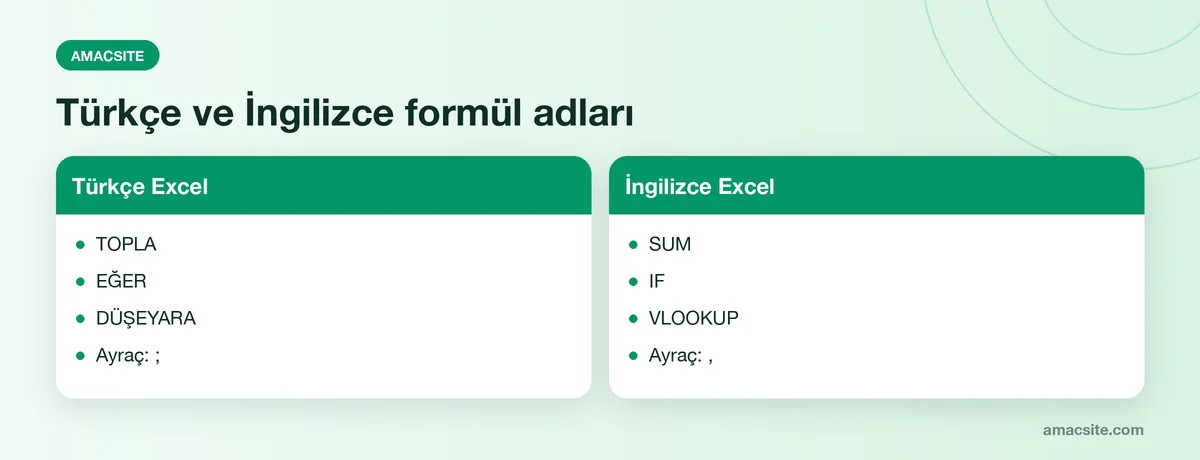
Bir hücreye = yazdığınızda Excel sonrasını formül olarak okur. Ardından fonksiyon adı, parantez ve argümanlar gelir. Türkçe Excel sürümünde argümanlar noktalı virgülle ayrılır: =TOPLA(D2:D7). İngilizce sürümde aynı formül =SUM(D2:D7) olarak yazılır ve ayraç virgüldür.
Bu fark, başka birinden gelen dosyada ya da internetteki bir örnekte formülün çalışmamasının en sık nedenidir. Aşağıdaki tablo bu yazıdaki 15 formülün iki dildeki adını gösterir.
| Türkçe ad | İngilizce ad | Ne işe yarar |
|---|---|---|
| TOPLA | SUM | Toplam alır |
| ORTALAMA | AVERAGE | Ortalama hesaplar |
| EĞERSAY | COUNTIF | Koşula uyanları sayar |
| ETOPLA | SUMIF | Koşula uyanları toplar |
| ÇOKETOPLA | SUMIFS | Birden fazla koşulla toplar |
| EĞER | IF | Mantıksal karar verir |
| EĞERHATA | IFERROR | Hata yerine değer yazar |
| DÜŞEYARA | VLOOKUP | Dikey tabloda arar |
| ÇAPRAZARA | XLOOKUP | Esnek arama yapar |
| İNDİS | INDEX | Konumdan değer getirir |
| KAÇINCI | MATCH | Değerin sırasını bulur |
| METNEÇEVİR | TEXT | Sayıyı biçimli metne çevirir |
| BİRLEŞTİR | CONCAT | Metinleri birleştirir |
| KIRP | TRIM | Fazla boşlukları siler |
| BUGÜN | TODAY | Günün tarihini verir |
İpucu: Formül adını yazmaya başladığınızda Excel öneri listesi açar. Tab tuşuyla seçerseniz yazım hatası yapmazsınız. Dosya başka dilde açıldıysa Excel formülleri kendi dilinize çevirerek gösterir.
Toplama ve sayma için hangi Excel formülleri kullanılır?
En sık kullanılan beş formül bu gruptadır. Hepsi, aylık satış, masraf ya da stok listesi gibi tablolarda saniyeler içinde sonuç verir.
TOPLA ve ORTALAMA ile temel hesaplar
=TOPLA(D2:D7) tutar sütununun toplamını verir. =ORTALAMA(C2:C7) ise satılan adetlerin ortalamasını hesaplar. Hücre aralığını fareyle seçmek, elle yazmaktan daha güvenlidir.
EĞERSAY ile koşula uyan satırları saymak
=EĞERSAY(A2:A7;”Ege”) formülü, bölge sütununda kaç satırın Ege olduğunu sayar. Aralığı ve ölçütü verirsiniz, gerisini Excel halleder.
ETOPLA ve ÇOKETOPLA ile koşullu toplam
=ETOPLA(A2:A7;”Ege”;D2:D7) yalnızca Ege satırlarının tutarını toplar. İki koşul gerekiyorsa =ÇOKETOPLA(D2:D7;A2:A7;”Ege”;B2:B7;”Ayşe”) yazarsınız. Dikkat edin, ÇOKETOPLA’da toplanacak aralık en başta, ETOPLA’da ise en sondadır.
| Formül | Örnek | Sonuç |
|---|---|---|
| TOPLA | =TOPLA(D2:D7) | Tüm tutarların toplamı |
| ORTALAMA | =ORTALAMA(C2:C7) | Ortalama adet |
| EĞERSAY | =EĞERSAY(A2:A7;”Ege”) | Ege satır sayısı |
| ETOPLA | =ETOPLA(A2:A7;”Ege”;D2:D7) | Ege tutar toplamı |
EĞER formülü nasıl çalışır ve hata nasıl gizlenir?
EĞER, bir koşulu kontrol eder ve doğruysa bir değer, yanlışsa başka bir değer döndürür. Yazımı şöyledir: =EĞER(koşul;doğruysa;yanlışsa). Satış tablonuzda adedi 10 ve üzeri olan satırlara prim yazmak için şunu kullanabilirsiniz:
=EĞER(C2>=10;”Prim var”;”Prim yok”)
Birden fazla koşul gerekiyorsa EĞER’leri iç içe yazabilirsiniz, ancak üç seviyeden fazlası okunmaz hale gelir. O noktada bir yardımcı sütun kurmak daha sağlıklıdır.
EĞERHATA ile #YOK ve #DEĞER mesajlarını temizlemek
Formül hata verdiğinde raporunuz dağınık görünür. =EĞERHATA(D2/C2;0) yazarsanız, adet sıfır olduğu için bölme hata verirse hücreye 0 yazılır. Hatanın nedenini gizlemek yerine, yalnızca beklenen hatalarda kullanın.
Dikkat: EĞERHATA her türlü hatayı gizler. Yanlış aralık seçtiğinizde bile sorun görünmez, bu yüzden formülü önce hatasız çalıştırıp doğrulayın, sonra EĞERHATA ekleyin.
DÜŞEYARA mı ÇAPRAZARA mı kullanmalısınız?
İkisi de bir tabloda değer arayıp karşılığını getirir. Örneğin satıcının adını yazıp tutarını çekmek isteyebilirsiniz. DÜŞEYARA yıllardır standarttır, ÇAPRAZARA ise daha yeni ve daha esnektir.
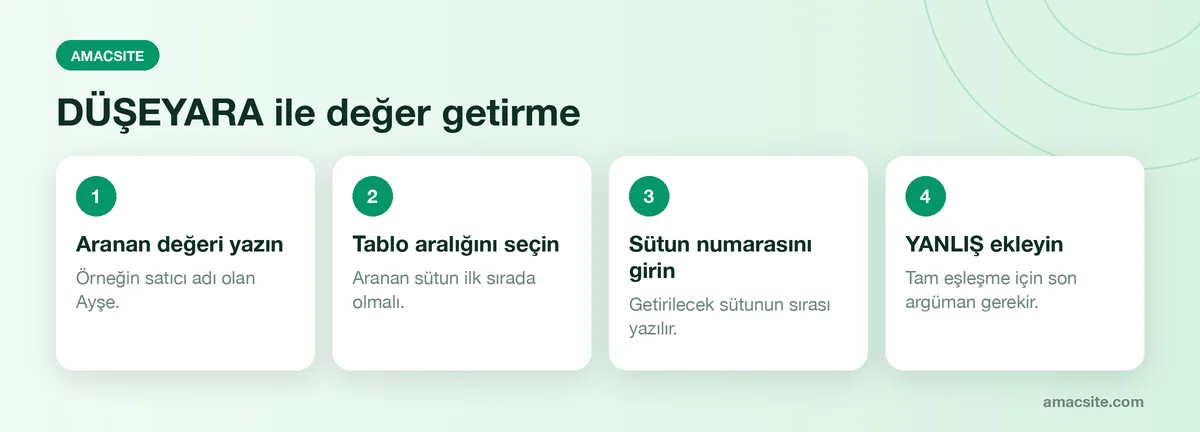
=DÜŞEYARA(“Ayşe”;B2:D7;3;YANLIŞ) formülü, B sütununda Ayşe’yi arar ve seçilen aralığın 3. sütunundaki, yani tutar sütunundaki değeri getirir. Sondaki YANLIŞ, tam eşleşme anlamına gelir. Bunu yazmazsanız Excel yaklaşık eşleşme yapar ve yanlış sonuç verebilir.
=ÇAPRAZARA(“Ayşe”;B2:B7;D2:D7) aynı işi daha kısa yapar. Aranacak sütunu ve getirilecek sütunu ayrı ayrı gösterdiğiniz için sütun numarası saymanız gerekmez. Ayrıca aranan değerin solundaki sütundan da sonuç alabilirsiniz.
| Özellik | DÜŞEYARA | ÇAPRAZARA |
|---|---|---|
| Sütun numarası | Gerekir | Gerekmez |
| Sola doğru arama | Yapamaz | Yapabilir |
| Varsayılan eşleşme | Yaklaşık | Tam |
| Desteklenen sürüm | Tüm sürümler | Excel 2021 ve 365 |
İpucu: Dosyayı Excel 2019 ya da daha eski sürüm kullanan biriyle paylaşacaksanız ÇAPRAZARA çalışmaz. O durumda DÜŞEYARA ya da İNDİS ile KAÇINCI ikilisini tercih edin.
İNDİS ve KAÇINCI birlikte ne işe yarar?
KAÇINCI, bir değerin aralıktaki sırasını verir. İNDİS ise sırası verilen hücredeki değeri getirir. İkisini birleştirmek, DÜŞEYARA’nın sınırlarını aşmanızı sağlar.
Örneğin =İNDİS(D2:D7;KAÇINCI(“Ayşe”;B2:B7;0)) formülünde KAÇINCI önce Ayşe’nin kaçıncı satırda olduğunu bulur, İNDİS de tutar sütunundan o sıradaki değeri çeker. Sondaki 0, tam eşleşme demektir.
Bu ikili, sütun eklendiğinde ya da silindiğinde bozulmaz. Büyük ve sürekli güncellenen tablolarda DÜŞEYARA’ya göre daha dayanıklıdır. Dosyalarınızı ekiple ortak düzenliyorsanız bulut üzerinde iş birliği araçlarını da inceleyebilirsiniz.
Metin ve tarih işleri için hangi formüller gerekir?
Rapor hazırlarken sayıları ve adları düzenlemek, hesaplamak kadar zaman alır. Dört küçük formül bu yükü hafifletir.
- METNEÇEVİR: =METNEÇEVİR(D2;”#.##0,00″) tutarı binlik ayraçlı ve iki ondalıklı metne çevirir. Tarihler için =METNEÇEVİR(BUGÜN();”gg.aa.yyyy”) yazabilirsiniz.
- BİRLEŞTİR: =BİRLEŞTİR(B2;” – “;A2) satıcı ve bölgeyi tek hücrede toplar. Çıktı, Ayşe – Ege gibi görünür.
- KIRP: Dışarıdan kopyalanan listelerde adların başında ve sonunda fazladan boşluk kalır. =KIRP(B2) bunları temizler ve aramaların boşuna hata vermesini önler.
- BUGÜN: Dosya her açıldığında günün tarihini yazar. Vade ya da teslim süresi hesabında =E2-BUGÜN() ile kalan günü bulabilirsiniz.
Dikkat: METNEÇEVİR sonucu metindir. Çıkan değerle toplama yapamazsınız, bu yüzden hesaplamaları özgün sayısal hücrelerden yapıp METNEÇEVİR’i yalnızca raporun görünüm katmanında kullanın.
Formüllerin yanında kısayolları da bilmek hızınızı katlar. Word, Excel ve diğer ofis programları için hızlı kısayollar yazımız bu konuda iyi bir tamamlayıcıdır.
Formülleri hızlı öğrenmek için nasıl çalışmalısınız?
Her formülü ezberlemeye çalışmayın. Önce kendi işinizden bir tablo seçin, ardından en çok yaptığınız hesabı o tabloda formüle çevirin. Gerçek veriyle çalışmak, kuralları kalıcı hale getirir.
Öğrendiğinizi başkasına anlatmak da işe yarar. Bu yöntemin ayrıntıları için Feynman tekniği yazısına bakabilirsiniz. Takıldığınız formülün sözdizimi için yapay zeka asistanlarından da yardım alabilirsiniz, ancak çıkan formülü mutlaka kendi verinizde deneyin. Ayrıntılar için yapay zeka araçlarını iş hayatında kullanma rehberimiz var.
Her fonksiyonun resmi açıklaması ve örnekleri için Microsoft’un Excel destek sayfasını kullanabilirsiniz. Sürüme bağlı özellikler, örneğin ÇAPRAZARA, orada güncel olarak belirtilir.
Sıkça Sorulan Sorular
Excel formülleri neden çalışmıyor ve hata veriyor?
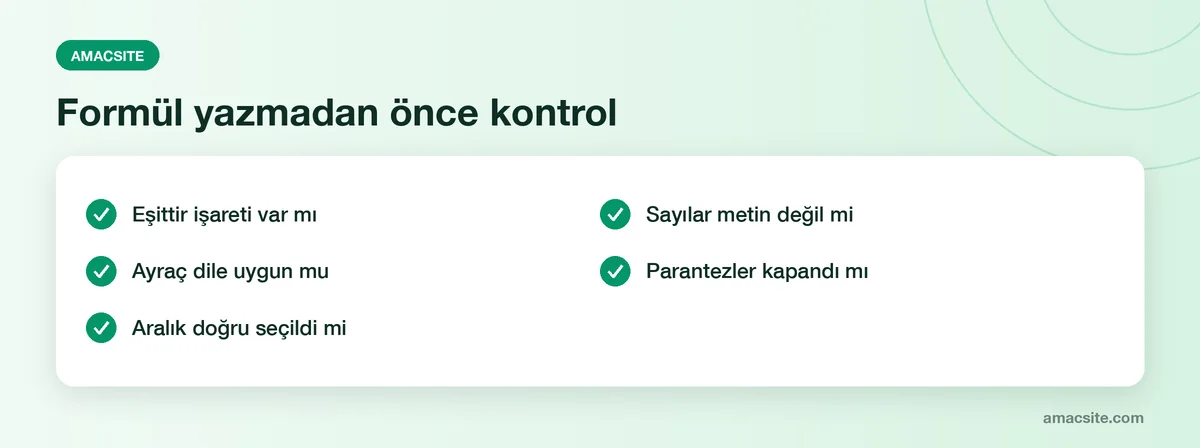
En sık neden ayraçtır. Türkçe Excel noktalı virgül, İngilizce Excel virgül ister. Diğer nedenler arasında yanlış yazılmış fonksiyon adı, metin olarak biçimlenmiş sayılar ve eksik parantez yer alır. Hücrenin biçimini genel yapıp formülü yeniden girmek çoğu zaman sorunu çözer.
DÜŞEYARA formülünde son argüman neden YANLIŞ yazılır?
Son argüman eşleşme türünü belirler. YANLIŞ, tam eşleşme demektir ve aradığınız değer bulunamazsa #YOK hatası döner. Boş bırakırsanız ya da DOĞRU yazarsanız Excel en yakın değeri getirir ve sıralı olmayan listelerde sessizce yanlış sonuç verebilir.
ETOPLA ile ÇOKETOPLA arasındaki fark nedir?
ETOPLA tek bir koşula göre toplam alır. ÇOKETOPLA ise birden fazla koşulu aynı anda uygular, örneğin hem bölge hem satıcı. Bir de argüman sırası farklıdır: ETOPLA’da toplanacak aralık sonda, ÇOKETOPLA’da başta yazılır.
Excel’de formül sonucunu değere nasıl çeviririm?
Hücreleri kopyalayın, ardından özel yapıştır menüsünden Değerler seçeneğini seçin. Böylece formül silinir, yalnızca sonuç kalır. Bu işlem, dosyayı formülsüz paylaşmak ya da kaynak veriyi silmeden önce sonucu sabitlemek için kullanışlıdır.
ÇAPRAZARA hangi Excel sürümlerinde bulunur?
ÇAPRAZARA, Excel 2021 ve Microsoft 365 sürümlerinde bulunur. Excel 2019 ve öncesinde çalışmaz. Dosyanızı farklı sürümlerle paylaşıyorsanız DÜŞEYARA ya da İNDİS ile KAÇINCI ikilisi daha güvenli bir seçimdir.
Excel formülleri için nereden başlamalısınız?
Önce TOPLA, EĞER ve ETOPLA ile başlayın, çünkü günlük işlerin büyük kısmını bunlar çözer. Sonra bir tablo aramasına, yani DÜŞEYARA ya da ÇAPRAZARA’ya geçin. Her formülü kendi verinizde bir kez çalıştırmanız, listeyi okumaktan çok daha kalıcı öğrenme sağlar.